最新OpenAI账号批量注册教程:手把手教你实现Codex自由
1、前提
一个支持注册 OpenAI 账号地区的 VPS,或是一个支持注册 OpenAI 账号地区的魔法节点
2、VPS 安装Docker、CLIProxyAPI Plus
# 创建目录
mkdir -p ~/cli-proxy && cd ~/cli-proxy
# 创建 docker-compose.yml
# ports端口可自定义,如:4096:8317,后面的8317不要修改
services:
cli-proxy-api:
image: eceasy/cli-proxy-api-plus:latest
container_name: cli-proxy-api-plus
ports:
- "8317:8317"
volumes:
- ./config.yaml:/CLIProxyAPI/config.yaml
- ./auths:/root/.cli-proxy-api
- ./logs:/CLIProxyAPI/logs
restart: unless-stopped
# 下载配置文件
curl -o config.yaml https://raw.githubusercontent.com/router-for-me/CLIProxyAPIPlus/main/config.example.yaml
# 下载完成后修改远程访问配置
allow-remote: true
secret-key: '' 你的访问密码
# 拉取Docker镜像并启动
docker compose pull && docker compose up -d3、批量注册
下载批量注册python文件
# 创建虚拟环境,不创建也可以,为了防止环境污染,建议执行
python -m venv .venv
# 激活虚拟环境,如果不创建的话这一步可以忽略
\.venv\scripts\activate
# 安装依赖
pip install curl_cffi
#批量注册脚本选项
options:
-h, --help 显示帮助消息
--proxy PROXY 代理地址,如 http://127.0.0.1:7890
--once 只运行一次
--sleep-min SLEEP_MIN 循环模式最短等待秒数
--sleep-max SLEEP_MAX 循环模式最长等待秒数
# 批量注册
python openai_reg.py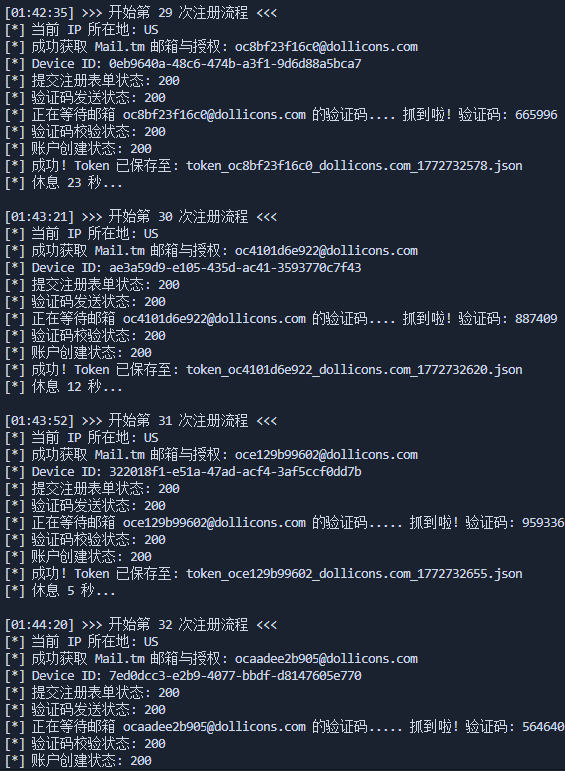
4、导入认证文件到 CLIProxyAPI Plus
登录CLIProxyAPI,密码就是config.yaml中修改的secret-key
http://xxx.xxx.xxx.xxx:port/management.html导入认证文件
认证文件 - 上传文件 - 上传注册成功的 JSON 认证文件
查看配额:
配额管理,刷新即可
设置API密钥
配置管理 - API 密钥列表
设置完成后,记得保存
5、本地配置使用
接口地址
http://xxx.xxx.xxx.xxx:port/v1修改CODEX配置文件
目录:
C:\Users\[user]\.codexauth.json
{
  "OPENAI_API_KEY": ""
}
config.toml
model_provider = "mycodex"
personality = "pragmatic"
model = "gpt-5.3-codex"
model_reasoning_effort = "medium"
preferred_auth_method = "apikey"
[model_providers.mycodex]
name = "mycodex"
base_url = "http://xxx.xxx.xxx.xxx:port/v1"
wire_api = "responses"